视频节点与视频工具
从文字、图片或已有素材开始做视频,查阅裁切、高清、续写、局部重拍、音视频分离、解析和截帧。
生成或上传视频
添加视频节点,描述主体动作、镜头运动和希望保持稳定的内容。使用图片时,按所选模型支持的输入方式添加首帧或参考素材,再核对时长、画幅和预计用量。也可以点节点右上角的「上传」,或把本地视频直接拖到画布,把视频当作后续处理素材。
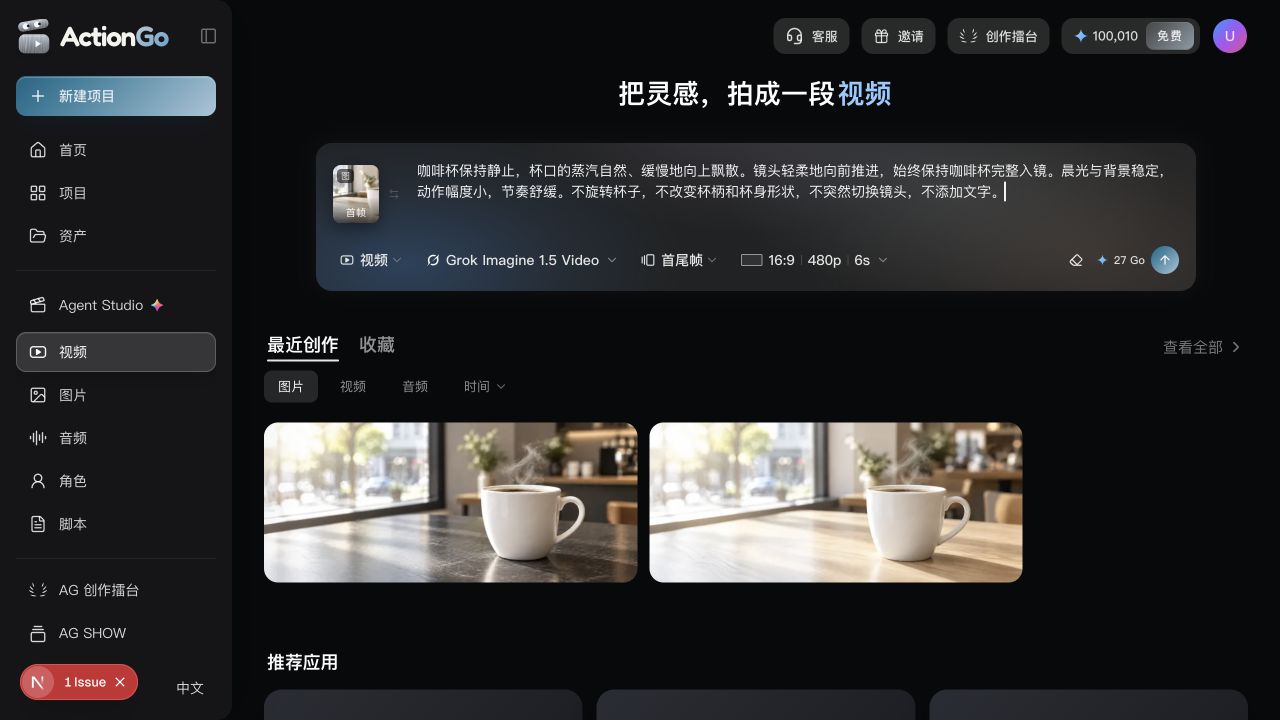
选中已完成且能播放的视频,在节点可用的工具里选择下一步操作。生成或处理后完整播放,检查开头、中段、结尾与声音。
演示:通过模型生成视频
演示:上传本地视频
视频高清
用「高清」提升视频清晰度、还原更多细节。选择模型、增强风格和分辨率。对照原片检查文字、纹理以及运动中的边缘。
演示:视频高清
视频续写
从已有片段延续镜头,描述接下来发生的动作及需要延续的场景。检查续写与原片交接时的主体位置和动作是否连贯。
局部重拍
在支持局部重拍的工具里选好片段,填写需要修改的内容,再检查片段和原视频前后的衔接。
视频裁切
视频太长或只想保留某一段时,打开工具条里的「剪辑」(也可能显示为「裁切」),调整视频时长、截取需要的片段。先预览保留的片段,再提交生成新视频。要接续多个片段和音轨时,可以进入智能剪辑。
演示:剪辑视频
音视频分离
从视频提取音轨或画面后,分别预览输出。需要后期配音时,可以把原音轨留作对照。
演示:音频分离
人声分离
选择包含人声的媒体。分别试听人声与背景输出,检查混响较重或音乐覆盖对白的部分。
视频解析
视频解析可能暂未对所有账号开放。如果当前节点提供视频解析,把视频作为输入提交,再核对输出的分镜和动作描述。需要引用解析结果时,先与实际镜头和时间段对照。
智能去字幕
选择去字幕,通过智能识别或框选的方式清除视频内的字幕,输出无字幕视频。预览背景是否有擦除残影,尤其留意字幕与主体重叠的位置。
演示:智能去字幕
视频截帧
定位要保留的时间点并预览当前帧,再保存图像。参考图建议选主体清晰、运动模糊较少的画面。
智能剪辑
多个视频片段做好后,把画布里的视频节点导入剪辑轨道,进入编辑状态,把它们排列拼成完整的片子。在剪辑页面可以添加转场动画和滤镜、自动生成字幕,具体以当前编辑器支持的功能为准。导出前检查时间线头尾、轨道音量和字幕同步。
演示:导入剪辑素材
运镜
想要镜头运动效果时,点击「运镜」,选择镜头运动模板,模板会直接应用到视频提示词里,生成对应的运镜效果。
演示:运镜
风格
点击输入框上方对应的风格标签,风格词条会自动填进视频节点的输入框,快速套用某种风格生成视频。
演示:风格
Seedance 2.0 合规校验
视频要用于 Seedance 2.0 生成前,先点击「Seedance2.0合规校验」。系统会对视频里的人物形象做规则检测,通过后再用于视频生成。
演示:Seedance 2.0 合规校验