画布基础与节点连线
了解画布和节点,添加与连接节点、上传素材,掌握视图控制、快捷键,以及预览、下载和资产中心。
什么叫画布和节点
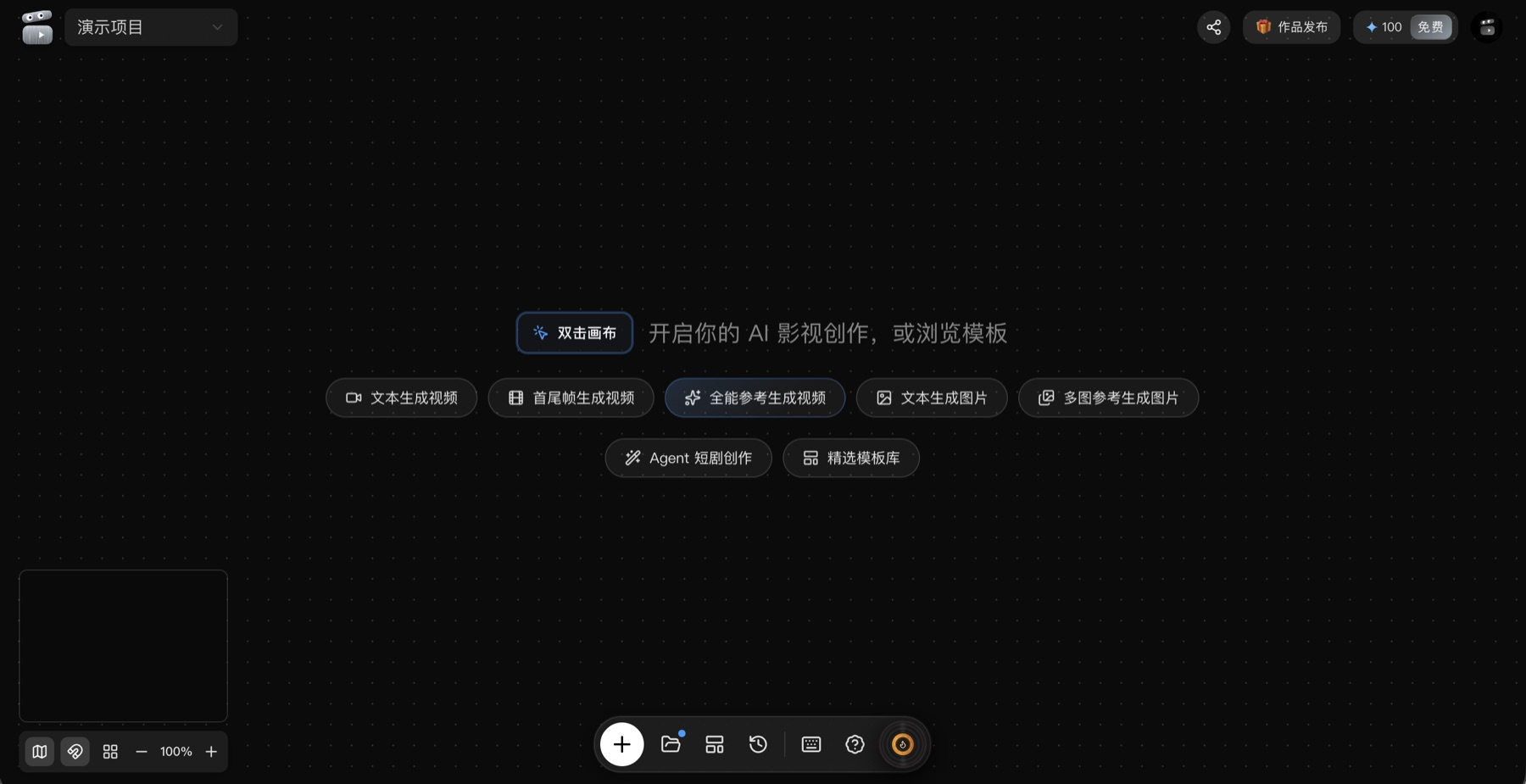
打开项目后,眼前那块可以无限拖动的大区域就是画布。你在 ActionGo 里做的每件事都会留在画布上:写好的剧本、生成的图片、剪好的视频,全部摊开放在一起,一眼就能看到整条创作做到哪一步。
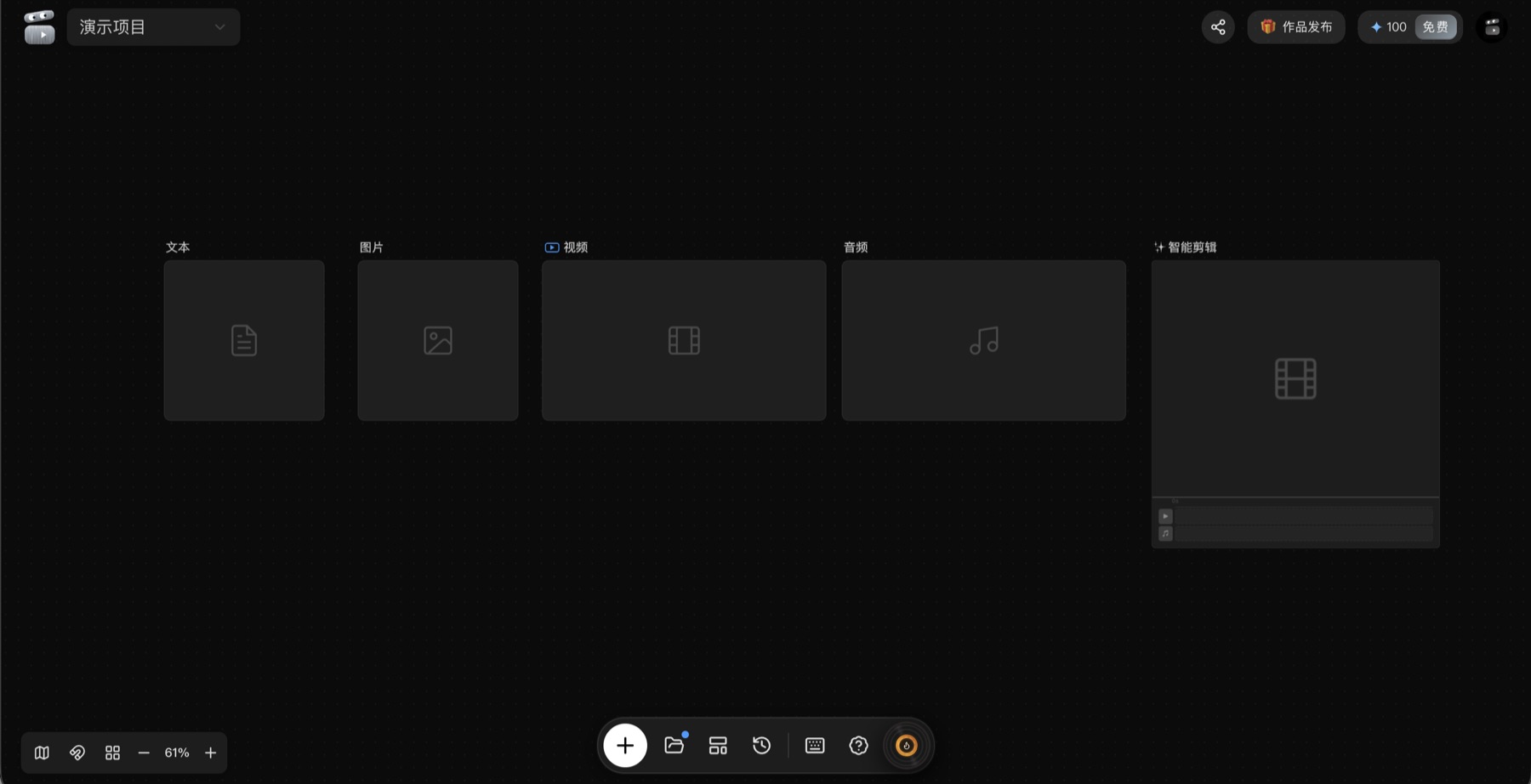
节点是画布上一个个带框的方块,按「装的东西」分成几种:
- 文本节点:写剧本、提示词;
- 图片节点:制作图片;
- 视频节点:制作视频;
- 音频节点:制作声音;
- 智能剪辑节点:把视频、音频排进剪辑轨道。
每个节点里写了什么、选了哪个模型、生成了什么结果,都会原样保存在节点里,随时可以重新打开查看和修改。
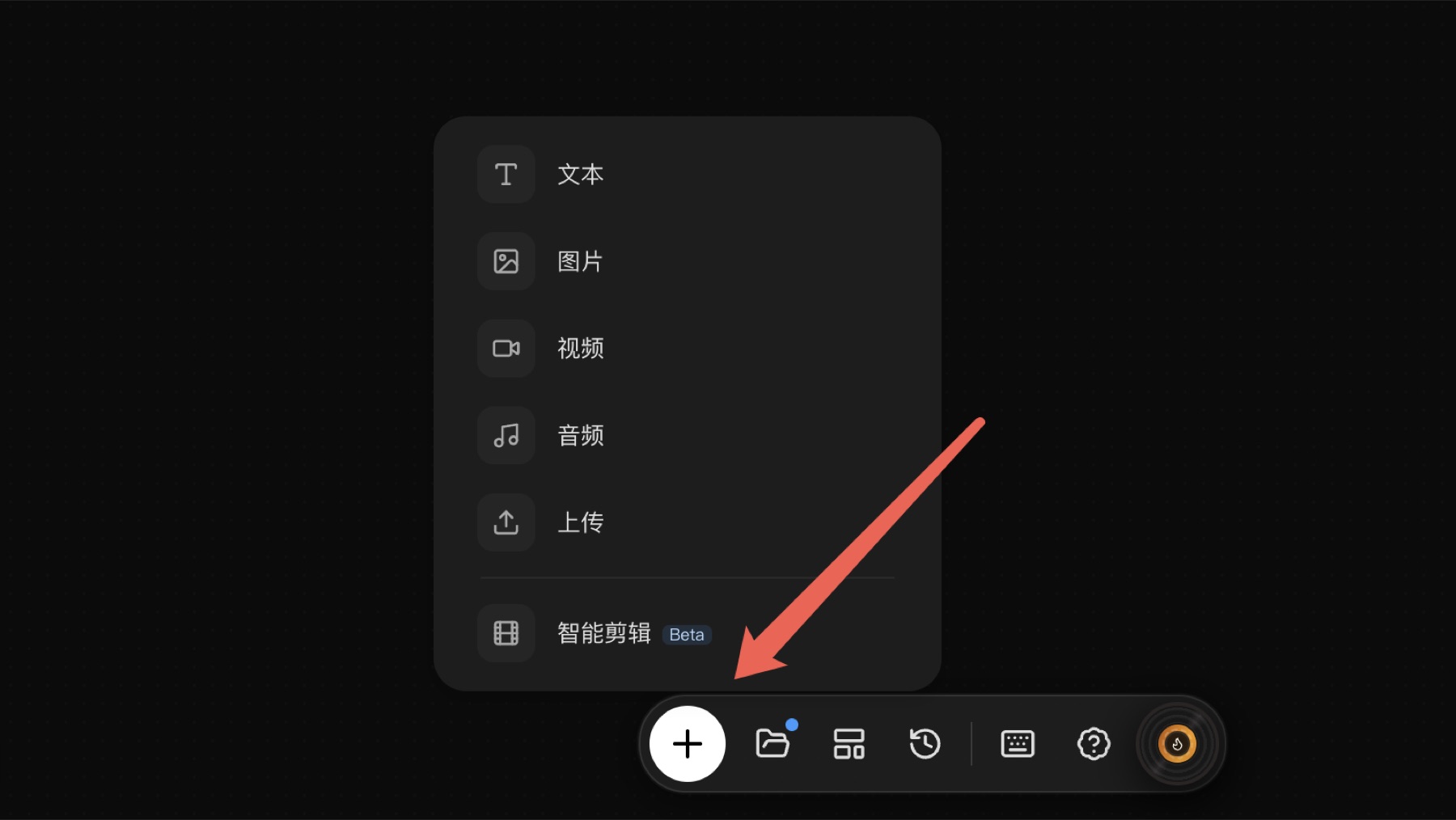
添加和连接节点
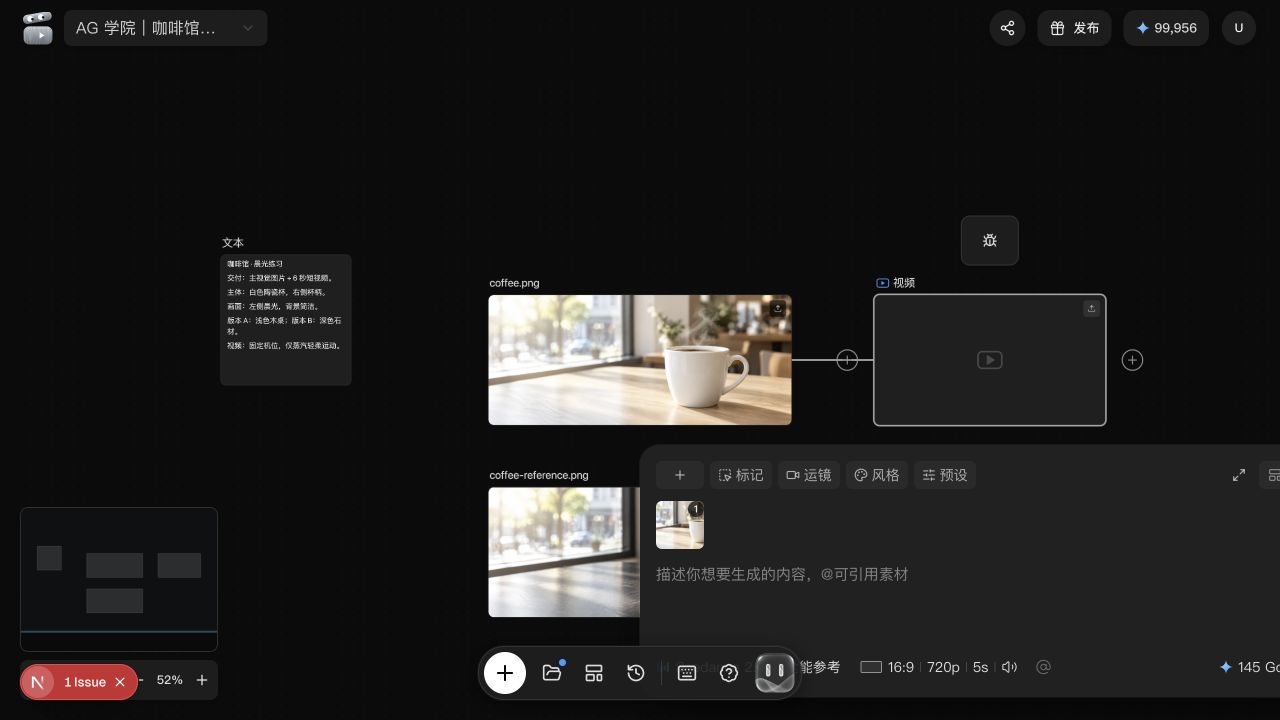
有两种方式添加节点:在画布空白处双击,或点击画布底部的「+」。菜单里可以选择文本、图片、视频、音频、上传和智能剪辑节点。文本节点可以存放剧本和提示词,图片、视频和音频节点用于组织对应素材。
单个节点只负责一件事,把多个节点连起来才能形成工作流:从一个节点拉出一条线连到另一个节点,等于告诉它「接着我的结果继续往下做」。例如在文本节点写好剧情,连到图片节点生成画面,再连到视频节点让画面动起来。
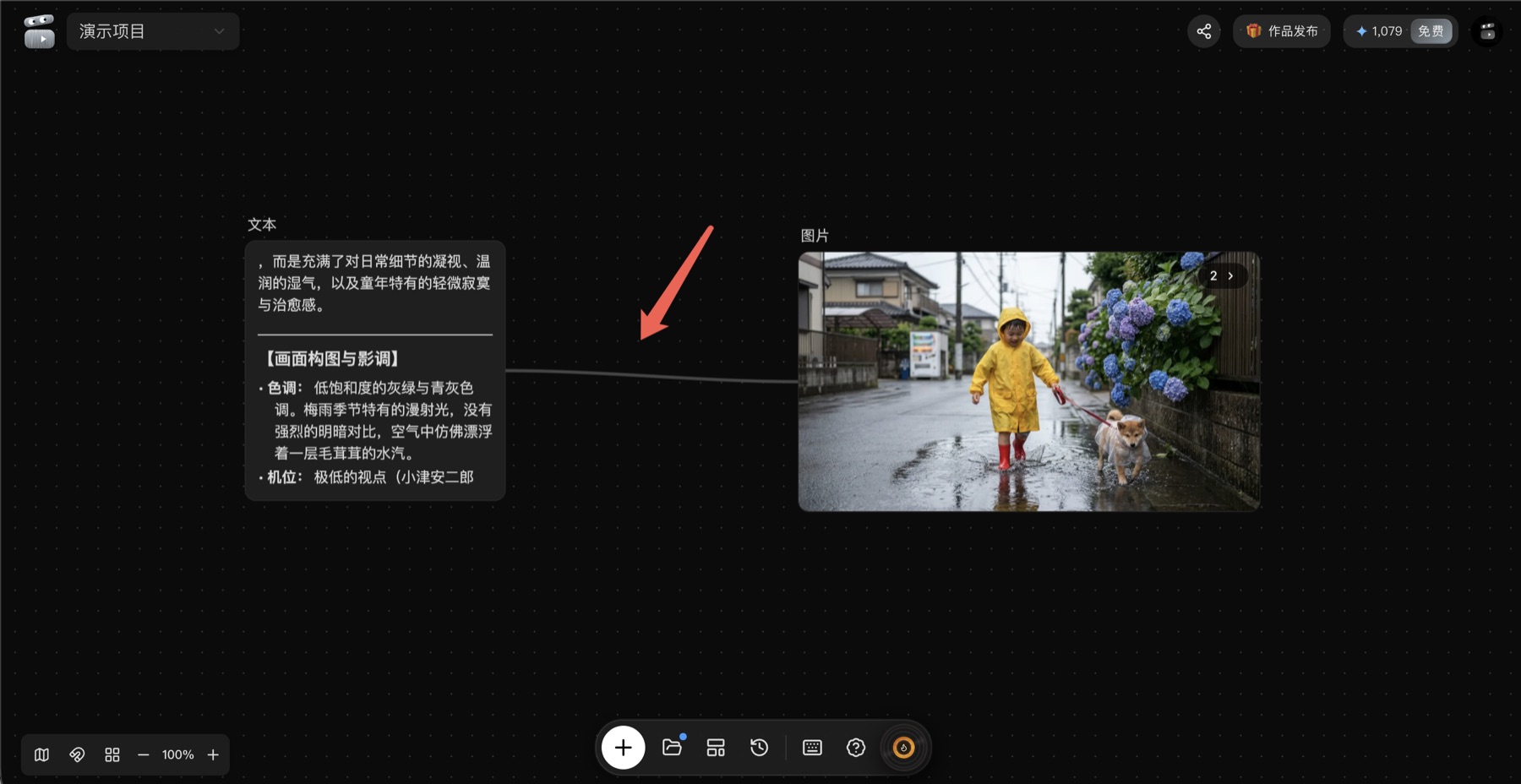
选中上游节点,从节点连接入口添加下游节点。连线后检查下游节点的输入区是否出现正确的参考素材,再确认所选模型支持这种输入。需要生成时,检查输入、参数和预计消耗后提交。
文本节点
文本节点用来生成和整理文字。有两种方式:
- 通过模型生成:在输入框里描述要创作的内容,选择语言模型后点击生成,结果显示在文本节点里;
- 直接输入:双击文本节点进入编辑状态,输入文字或粘贴已有文本。
写好的剧本或提示词可以连到下游的图片、视频节点作为创作参考。
演示:通过模型生成文本
演示:输入或粘贴文本
文本快捷指令
在文本输入框里输入「/」可以呼出快捷指令,选择需要的指令即可直接应用到输入框,不用手动敲常用指令。输入「@」可以引用上游连线的素材。
演示:文本快捷指令
上传素材
已经有参考图或实拍素材时,可以直接放进画布继续创作,有两种方式:
- 添加「上传」节点,选择本地文件;
- 直接把本地素材拖到画布。
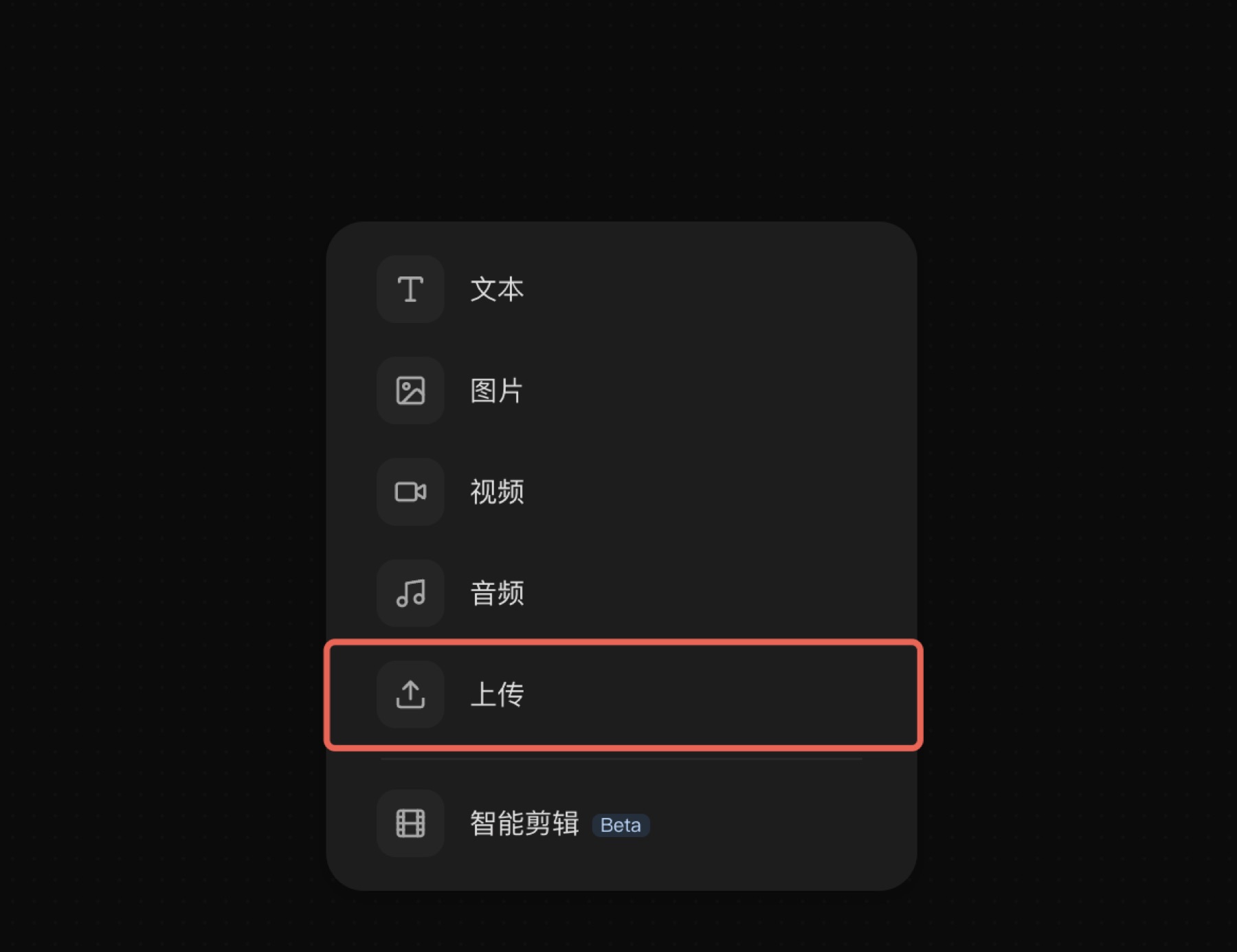
等待上传完成并确认预览能够打开,再把素材连接到下游节点。素材来自他人时,请先确认有权使用。
画布视图控制
画布再大也能快速定位到节点。左下角的工具箱提供「小地图」预览全部节点,以及节点对齐吸附、一键整理画布等操作,可以灵活调整视图。
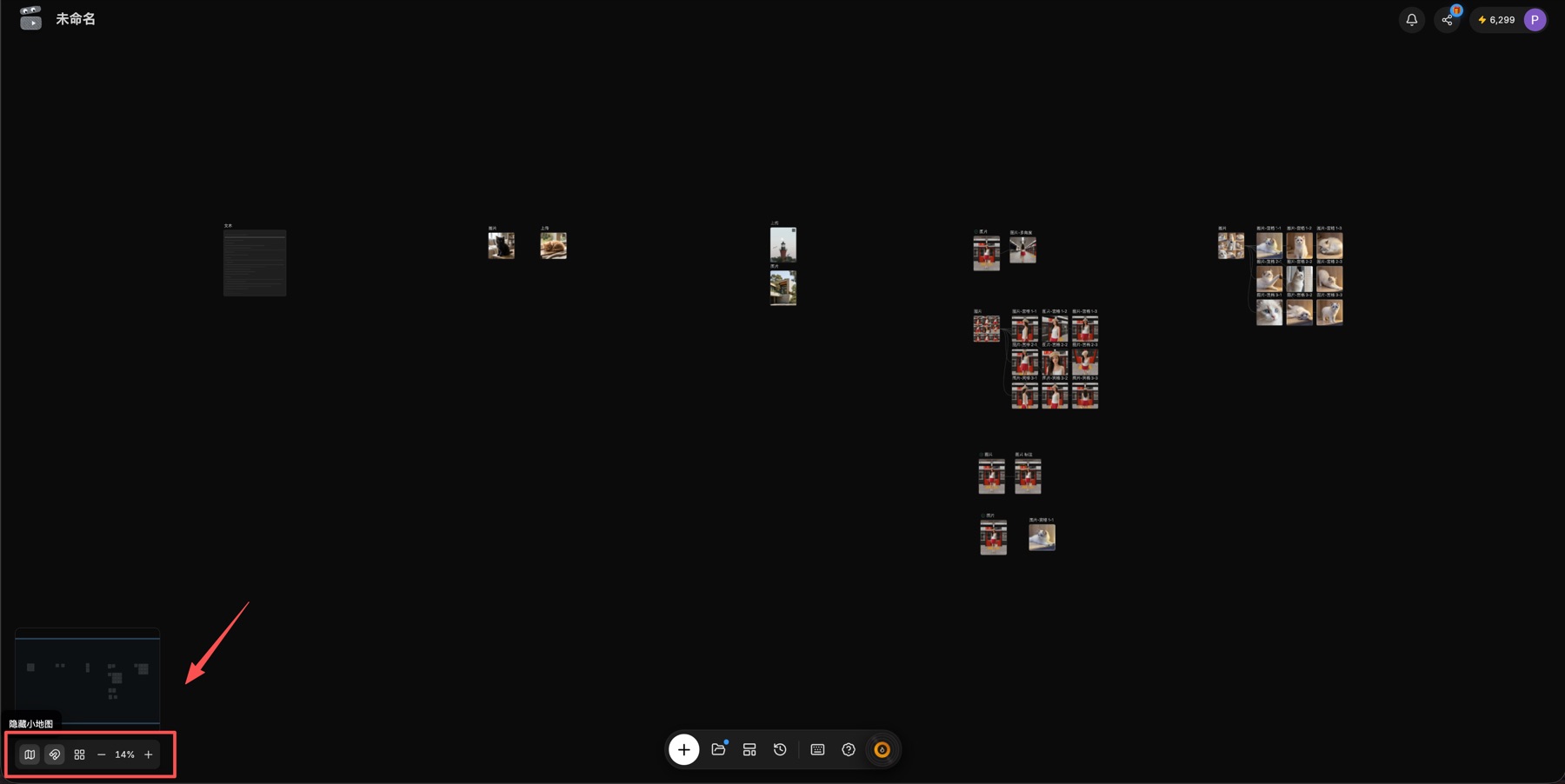
创作中可给素材或节点按用途命名,方便重新打开画布后找到对应版本。
快捷键
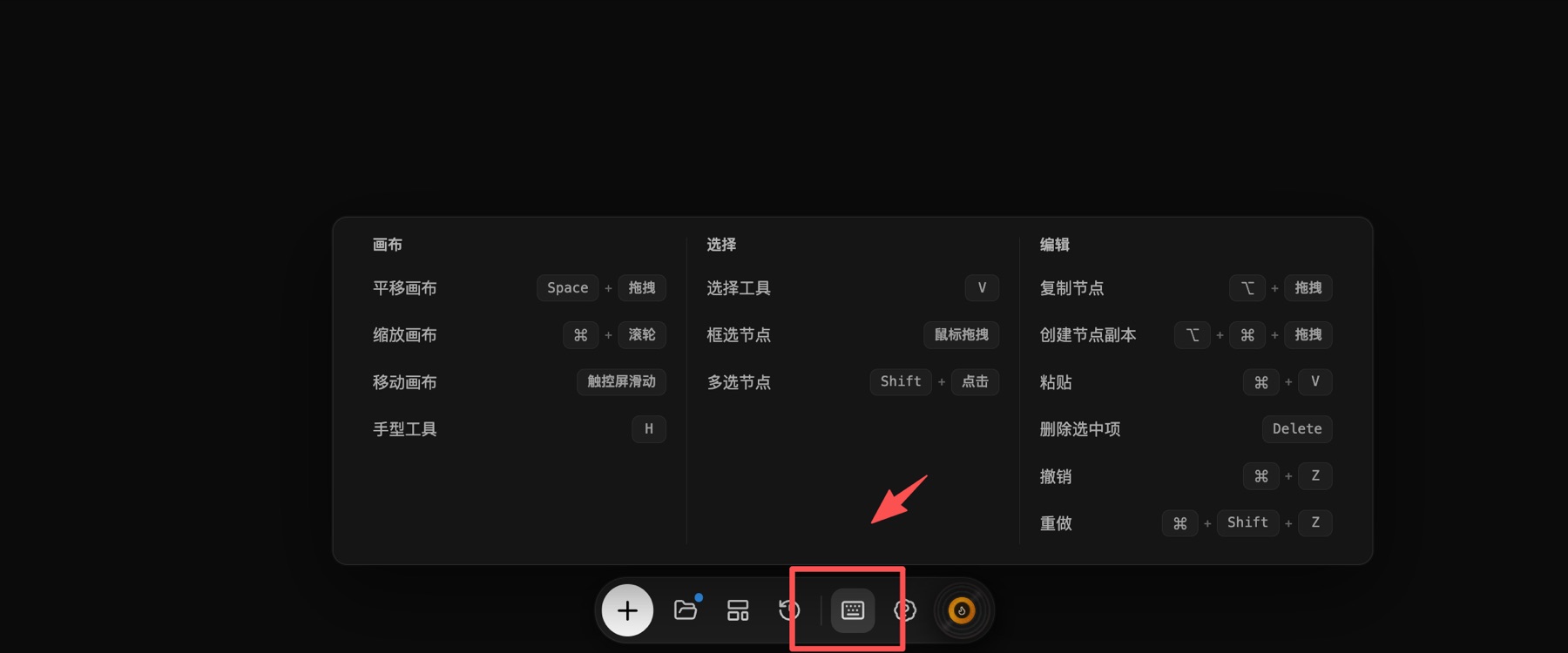
点击画布底部工具条里的键盘图标可以查看画布快捷键,覆盖平移、缩放、移动和节点选择等常用操作。快捷键以画布里显示的列表为准。
预览、下载与资源库
图片、视频和音频节点上方的工具条里有这些常用操作:
- 预览:图片、视频节点点击「预览」,用弹窗查看单张图片或单条视频的效果,可以放大缩小;
- 下载:点击「下载」把素材保存到本地;
- 添加到资源库:把素材保存到「资产」里的素材库,下次直接调用,不用重新生成,也不用回项目里翻找。
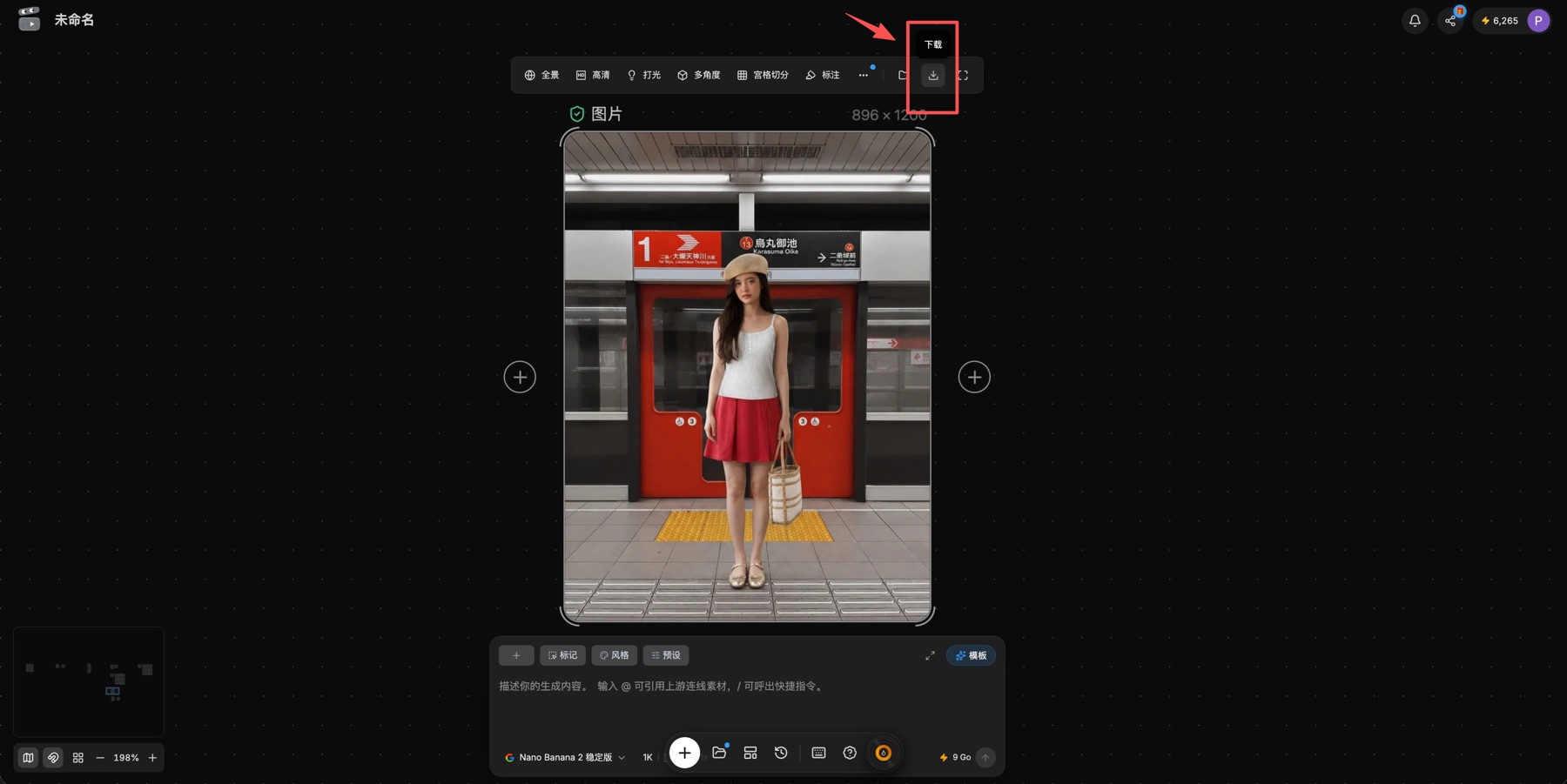
下载、分享和公开发布分别面向文件交付、协作和作品展示。
演示:添加到资源库
资产中心
「资产」把创作内容沉淀为可跨项目复用的资源:
- 画布:集中管理当前画布的所有节点;
- 素材 / 模板:分类存放个人和公共的素材与模板,用于快速开始创作;
- 历史:按类型查看平台内的全部历史创作内容。