注册、登录与账户设置
了解如何开始使用 ActionGo:注册登录、账户设置、账单与 Go 明细,以及遇到问题时如何反馈。
欢迎开始
ActionGo 是面向 AI 创作者的视觉创作平台:接入主流 AI 模型,提供可无限拖动的画布、对话式 Agent 和应用模板,用来完成图片、视频、音频等内容的创作。推荐使用 Google Chrome 访问。
手册按使用顺序介绍:注册登录、项目管理、无限画布(文本、图片、视频、音频、智能剪辑节点)、Agent、AG SHOW 和个人账户设置。
注册与登录
在 ActionGo 首页打开登录窗口,选择当前站点提供的登录方式。首次使用时,按提示完成手机号或邮箱验证。登录方式随站点和账号状态而异,以窗口显示为准。
找到创作入口
图片、视频、音频频道适合快速发起一次创作。「项目」用于组织画布和团队资料,「资产」用于查找可复用的素材。开始前确认左上角选中了正确的个人或团队工作区。
管理账户与账单
点击右上角头像,在菜单里选择「账户设置」。
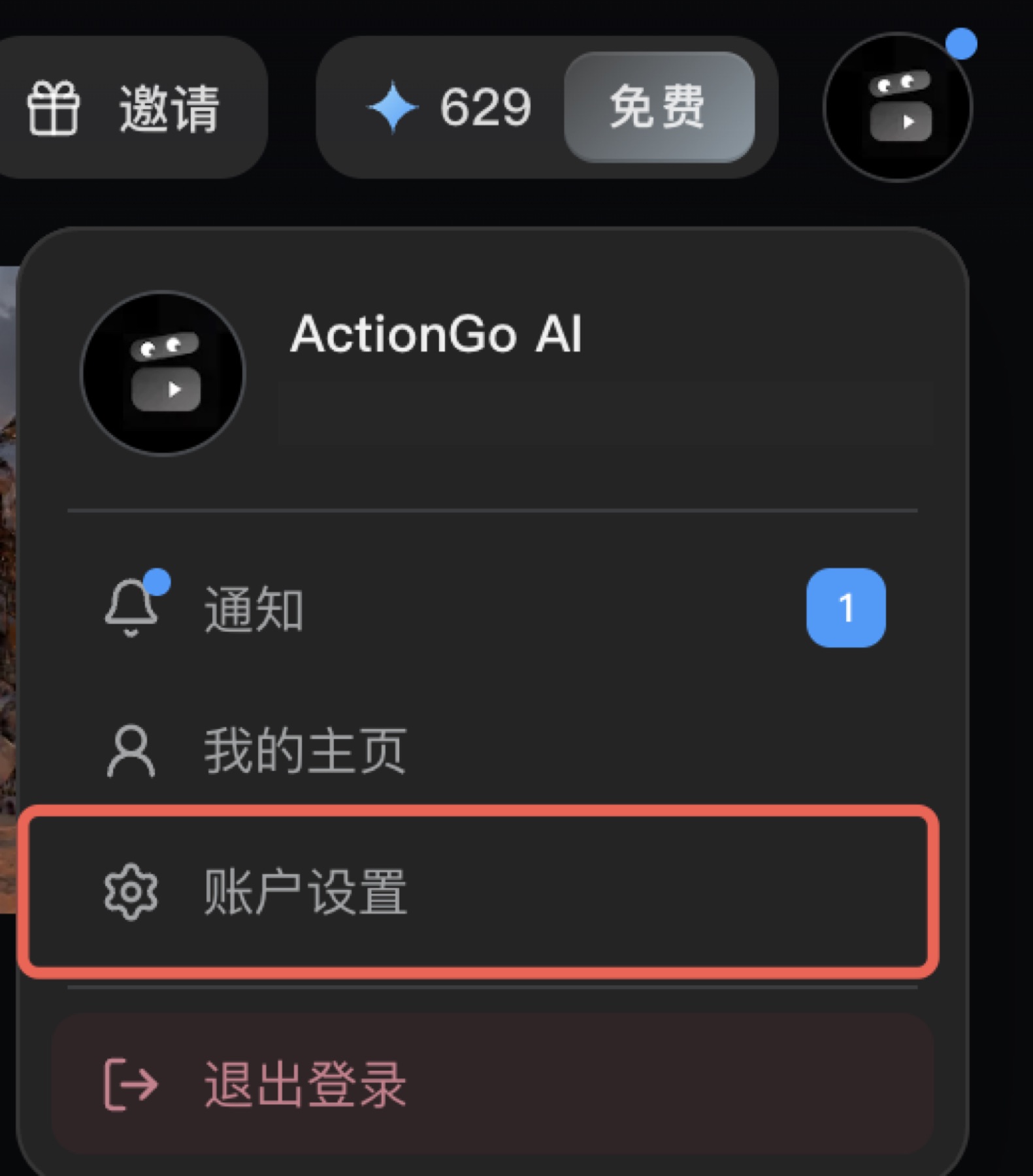
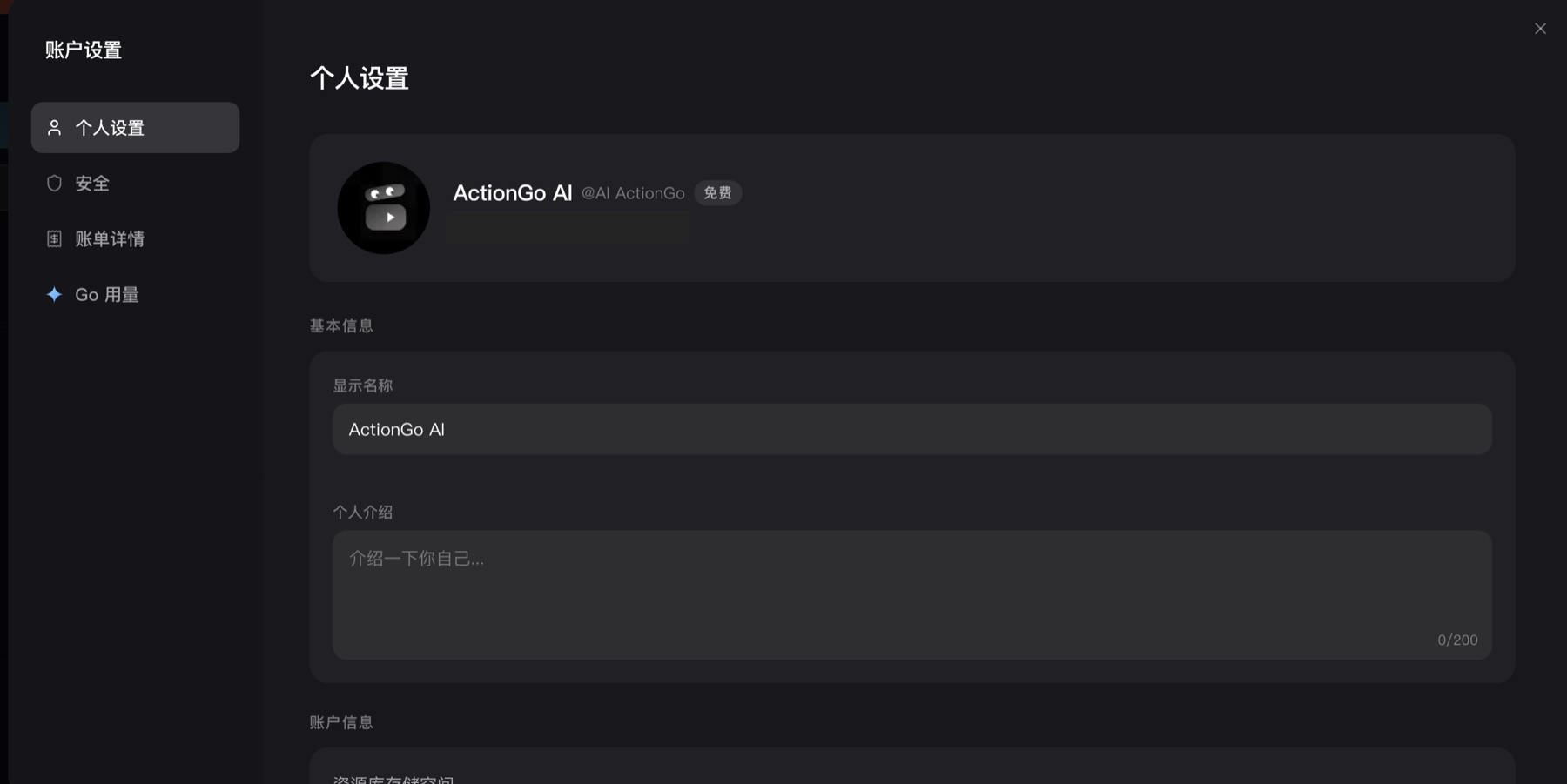
账户设置里可以:
- 在「个人设置」查看和编辑头像、显示名称、个人介绍等基础资料;
- 在「安全」设置登录密码;
- 在「账单详情」查询账单订单和交易记录;
- 在「Go 用量」查询 Go 积分的消耗情况。
提交生成前可在创作界面查看预计消耗,历史扣费以实际记录为准。
反馈问题
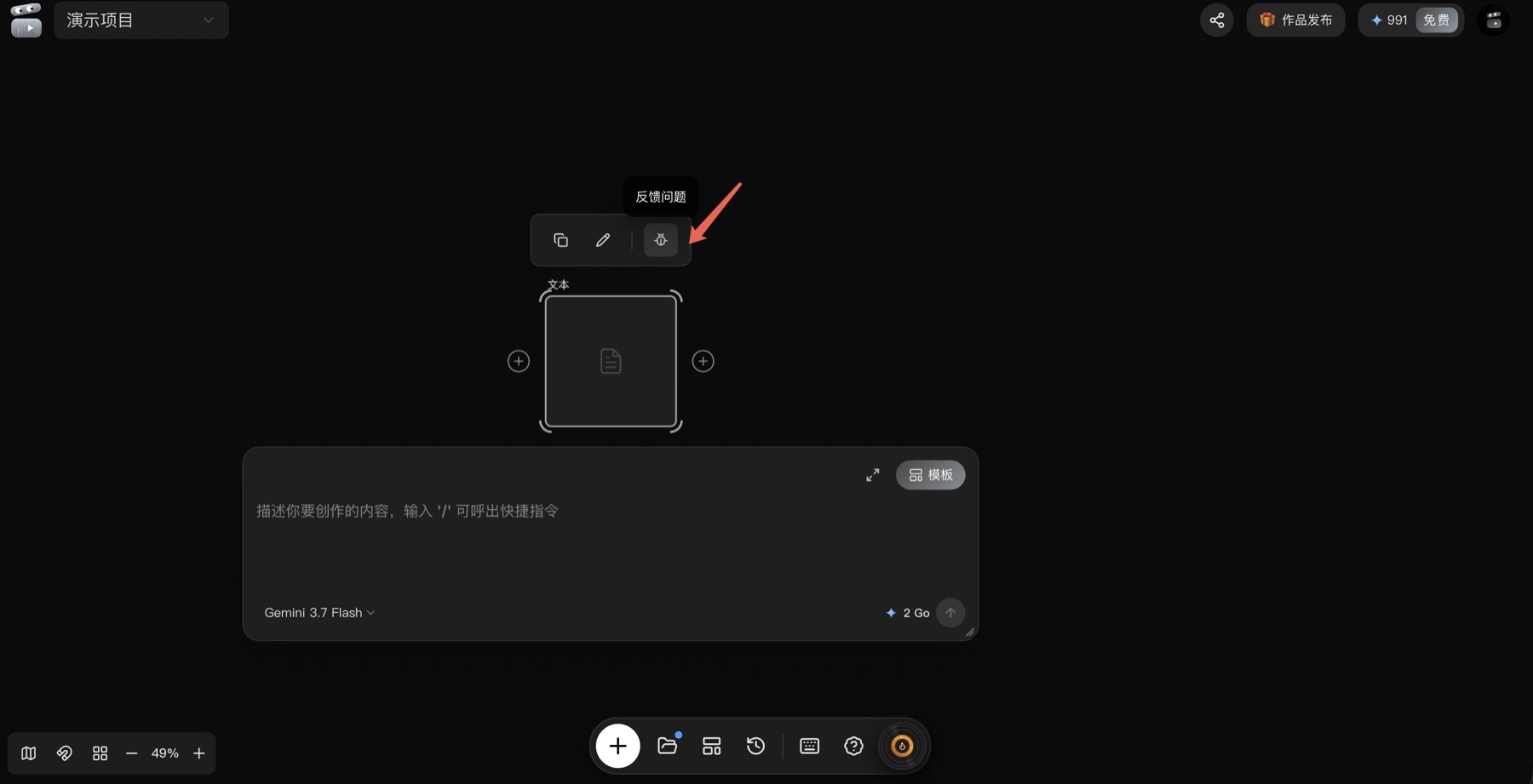
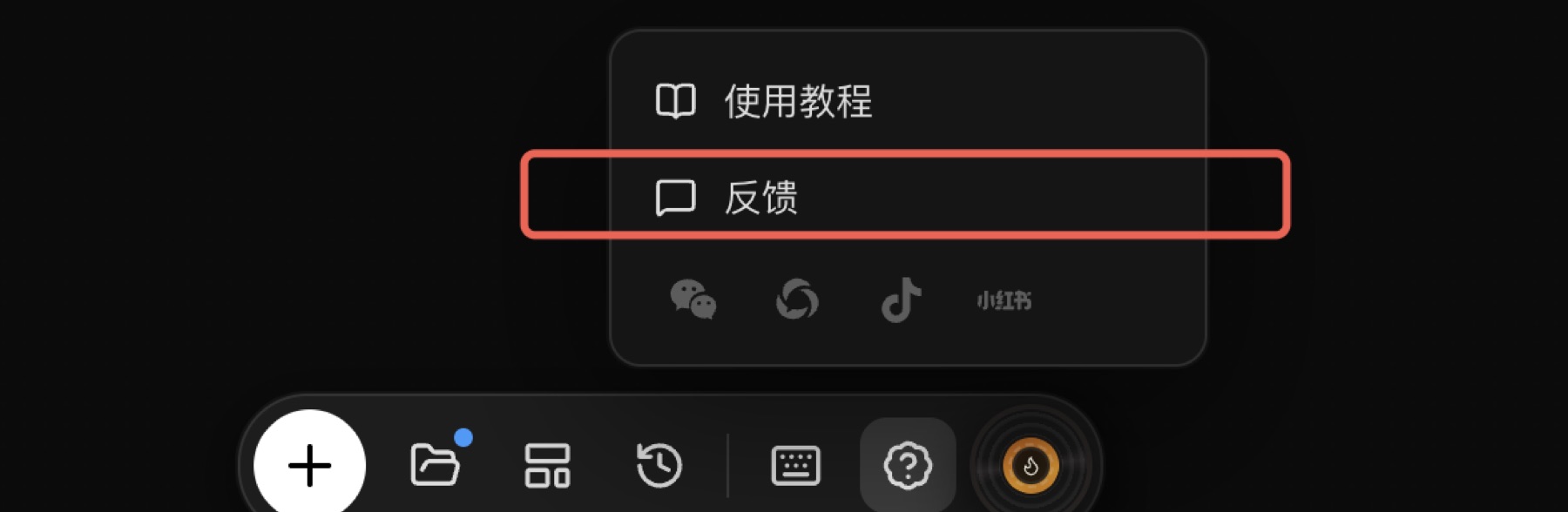
在画布里遇到问题时,有两种方式反馈给平台。
方式一:节点上方的「反馈问题」图标。 选中出问题的节点,点击节点上方工具条里的「反馈问题」图标提交。
方式二:画布底部的帮助入口。 点击画布底部工具条里的「?」,在菜单里选择「反馈」。
提交时附上发生时间、操作步骤和错误提示,避免在截图中露出密码、验证码或支付凭据。