图片节点与图片工具
在画布生成或上传图片,并使用高清、抠图、裁剪、扩图、重绘、擦除、打光、多角度和宫格切分。
生成图片与添加参考图
添加图片节点,描述主体、构图、场景和光线。选择模型与比例、清晰度等参数,核对预计 Go 后提交。如果要参考已有图片,先上传或连入素材,确认参考缩略图出现在输入区,再写清哪些元素需要保留、哪些需要变更。
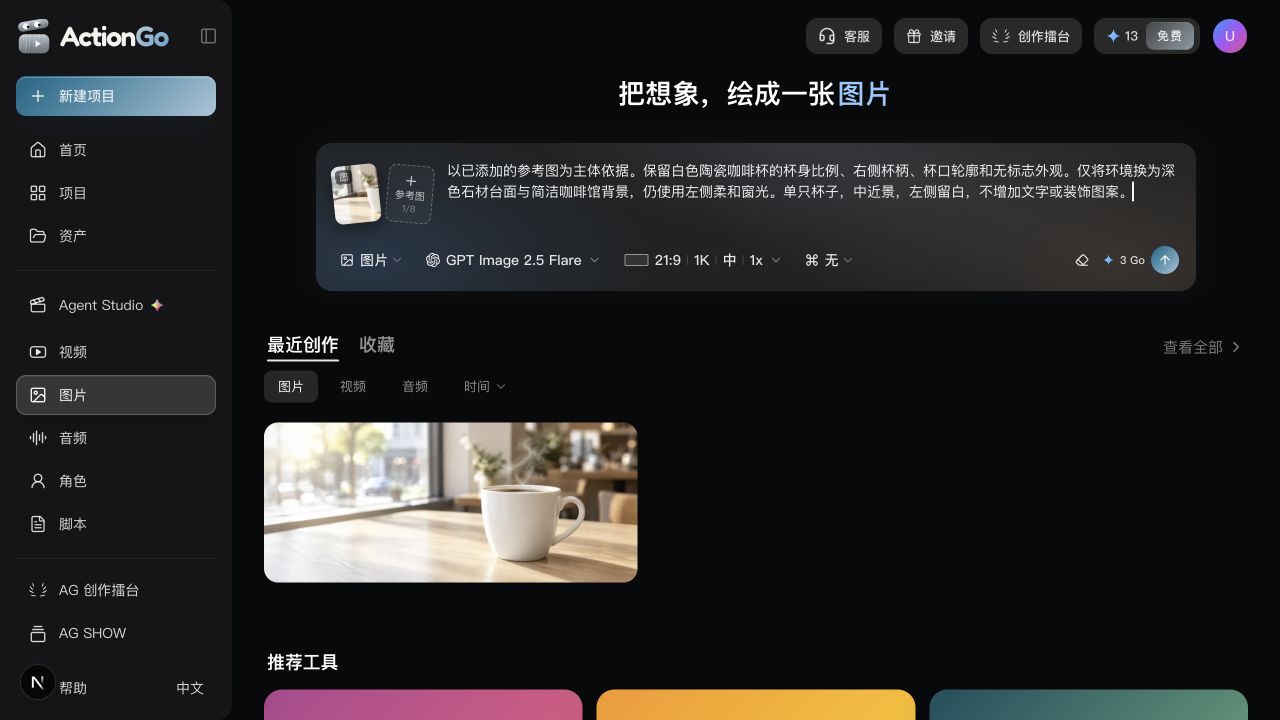
已有图片时,也可以点节点右上角的「上传」,或把本地图片直接拖到画布。
选中已完成且能预览的图片,节点上方的工具条会列出可用的图片工具(全景、高清、打光、多角度、宫格切分、标注等)。具体工具和参数以当前节点菜单为准。
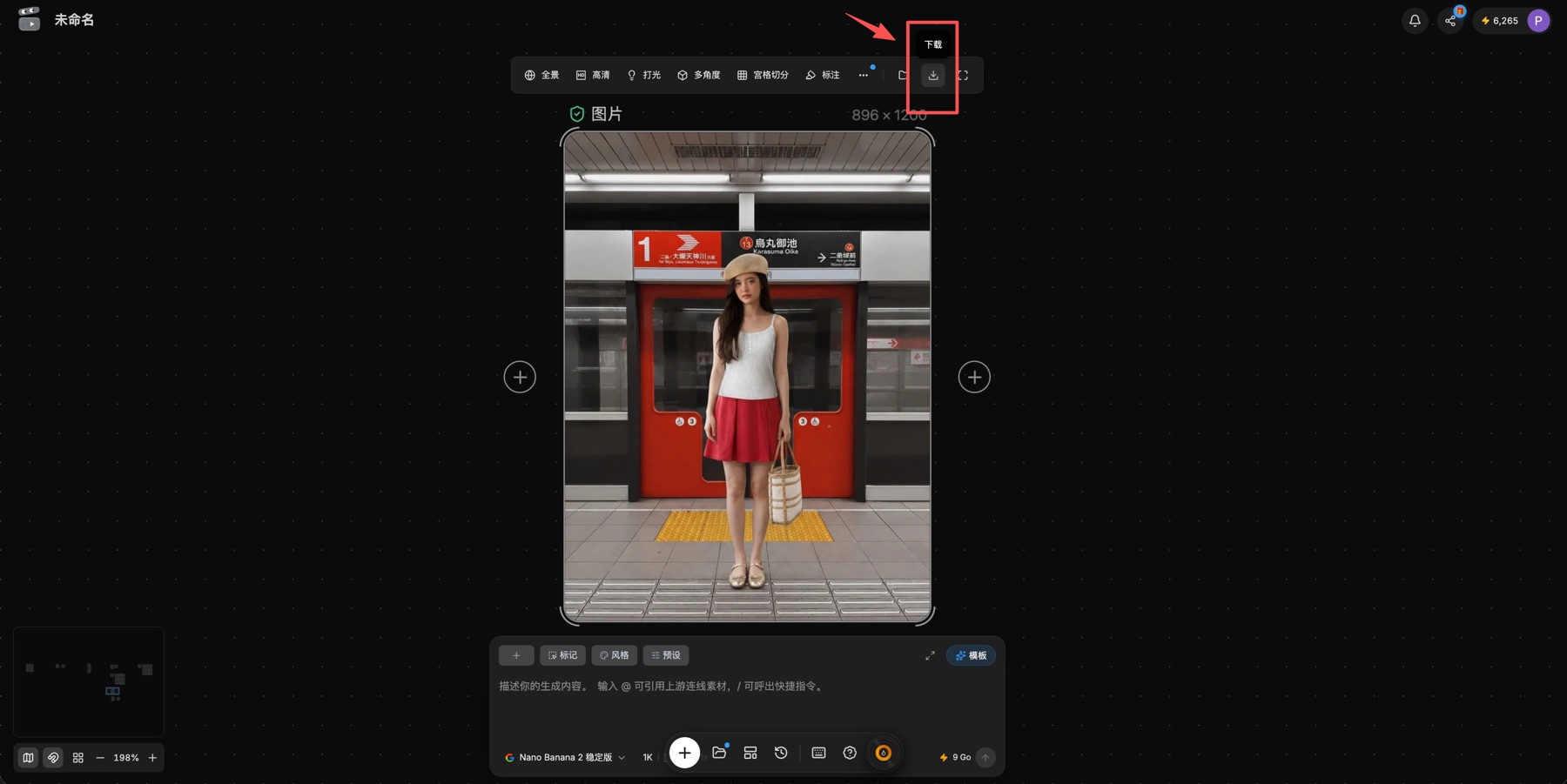
演示:通过模型生成图片
演示:上传本地图片
图片高清
图片画质不够、放大后发糊时使用。选择「高清」,挑选增强风格和放大倍数,再检查小字、边缘和纹理有没有发生意外变化。
演示:高清
智能抠图
选择「抠图」,系统自动识别主体并与背景分离,生成透明底素材。预览发丝、透明物体、阴影等边缘,再用于换背景或合成。
演示:抠图
裁剪
构图不理想或比例不符合发布平台时使用。用「裁剪」拖动调整保留区域,支持自定义比例,提交前检查主体和边缘是否完整。
演示:裁剪
智能扩图
用「扩图」向画面周围补充内容。选择需要生成的比例,检查新旧画面衔接。
演示:扩图
局部重绘
图片局部不满意时,只重画标记区域,不用整张重新生成。框选需要重绘的区域,描述想替换的内容。完成后检查圈选边缘和原图未修改区域。
演示:重绘
智能消除
画面里有不想要的元素时使用。用画笔或框选标记要去掉的物体,让工具补齐背景。检查遮挡区域原有纹理和结构是否衔接。
演示:擦除
光影调整
画面光线不合适时使用。分别调整灯光的亮度比例、颜色和光源方向,注意主体的轮廓、高光与阴影是否协调。
演示:打光
多角度视图
用已有图片生成其他角度的画面。调整水平角度、垂直角度和缩放比例。逐张确认主体外观是否延续,特别注意新露出的部位。
演示:多角度
宫格切分
一张图里有多个画面时使用。选择宫格布局,把拼图拆成多个独立的图片节点,再检查每张图的边界和构图。
演示:宫格切分
全景
以当前参考图为基准生成 720° 全景图,可以旋转查看完整环境。点击「全景」后检查接缝和空间透视是否自然。
演示:全景
标注
只想修改图片的某个部分时,点击「标注」,用画笔标出需要修改的位置,再在输入框里写清想怎么改。
演示:标注
风格
想快速套用某种风格时,点击输入框上方对应的风格标签,风格词条会自动填进图片节点的输入框,直接生成即可。
演示:风格
预设
点击「预设」,选择平台提供的现成风格预设,应用到图片生成里。
演示:预设
Seedance 2.0 合规校验
图片要用于 Seedance 2.0 生成视频前,先点击「Seedance2.0合规校验」。系统会对图片内容做规则检测,通过后再用于视频生成。
工具是否可用以图片节点界面为准,提交前核对输入与当前可用选项。
演示:Seedance 2.0 合规校验